Préparation de votre téléchargement
Windows DNS Changer est en cours de vérification et de préparation...
- Taille
- 8.65 MB
- Téléchargements
- 0+
- Date de mise à jour
- sept. 17, 2025
Détails de l'application
- Version
- 1.1
- Taille
- 8.65 MB
- Mis à jour
- October 8, 2013
- Requiert
- Windows 7
- Langue
- English
- Licence
- Free
- Développeur
- milano88
- Catégorie
- Windows OS
Comment installer Windows DNS Changer
Comment installer un fichier XAPK / APK
- Téléchargez le fichier XAPK/APK depuis le bouton ci-dessus.
- Ouvrez le gestionnaire de fichiers de votre appareil et localisez le fichier téléchargé.
- Appuyez sur le fichier pour lancer l’installation.
- Si demandé, ouvrez les paramètres et autorisez les installations depuis des sources inconnues.
- Suivez les instructions à l’écran pour terminer l’installation.
Description
Télécharger Windows DNS Changer – Outil de gestion DNS gratuit et sécurisé pour Windows
Windows DNS Changer est un utilitaire léger et portable qui vous permet de changer manuellement les serveurs DNS que votre PC utilise pour résoudre les adresses Internet. Conçu avec une interface à écran unique, l'application offre un accès rapide à quatre fournisseurs DNS populaires — Google DNS, OpenDNS, DNS Sprint et une entrée personnalisée pour les serveurs de votre FAI. Comme le programme ne nécessite aucune installation, vous pouvez le garder sur une clé USB et l'exécuter sur n'importe quel ordinateur Windows sans laisser de trace. Bien qu'il excelle par sa simplicité et sa rapidité, l'outil ne comprend pas de benchmark intégré pour comparer la latence ou la fiabilité des serveurs disponibles. Cette revue explore en profondeur les fonctionnalités principales, l'utilisation étape par étape, la compatibilité système, ainsi que les avantages et inconvénients qui comptent le plus pour les utilisateurs quotidiens et les technophiles.
Fonctionnalités principales de Windows DNS Changer
- Changement DNS en un clic : Sélectionnez instantanément Google DNS (8.8.8.8 / 8.8.4.4), OpenDNS (208.67.222.222 / 208.67.220.220), DNS Sprint (208.67.222.222 / 208.67.220.220), ou saisissez manuellement n'importe quelle adresse DNS.
- Conception portable : Aucun besoin d'installation ; exécutez le fichier exécutable directement depuis un dossier ou une clé USB.
- Interface minimaliste : Un seul écran avec des boutons radio clairs et une zone de texte élimine la confusion pour les utilisateurs non techniques.
- Effet immédiat : Les changements sont appliqués instantanément, sans devoir redémarrer l'ordinateur ou les adaptateurs réseau.
- Faible empreinte ressources : L'application consomme un CPU et une mémoire négligeables, ce qui la rend adaptée aux PC plus anciens.
- Gratuit à l'utilisation : Aucun frais caché, inscription ou période d'essai — il suffit de télécharger et de commencer à changer les DNS.
Guide d'installation et d'utilisation – Commencer en quelques minutes
Comme Windows DNS Changer est une application portable, le processus d'installation consiste en un seul téléchargement et une étape d'extraction facultative. Suivez ces étapes pour une expérience fluide :
Étape 1 – Télécharger l'exécutable
Visitez le site officiel ou un dépôt de logiciels réputé, localisez le bouton de téléchargement « Windows DNS Changer », et cliquez pour enregistrer le fichier WindowsDNSChanger.exe dans le dossier de votre choix. La taille du fichier est inférieure à 1 Mo, assurant un transfert rapide même sur des connexions lentes.
Étape 2 – (Facultatif) Extraire du ZIP
Si le téléchargement se présente sous forme d'archive ZIP, faites un clic droit sur le fichier, sélectionnez « Extract All… », et choisissez une destination. Le processus d'extraction prend moins de dix secondes sur la plupart des machines.
Étape 3 – Exécuter l'application
Double-cliquez sur WindowsDNSChanger.exe. Windows peut afficher un avertissement de contrôle de compte d'utilisateur (UAC) car le programme nécessite des privilèges administrateur pour modifier les paramètres réseau. Cliquez sur « Yes » pour continuer.
Étape 4 – Choisir un fournisseur DNS
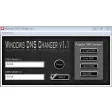
La fenêtre principale affiche quatre boutons radio :
- Google DNS – Rapide, distribué mondialement et axé sur la confidentialité.
- OpenDNS – Offre un filtrage de contenu optionnel et des fonctionnalités de sécurité.
- DNS Sprint – Historiquement fiable pour les performances au niveau du FAI.
- Personnalisé / FAI – Vous permet de saisir manuellement n'importe quelle adresse de serveur DNS.
Sélectionnez l'option souhaitée et cliquez sur le bouton « Apply ». Une brève confirmation apparaît, et les nouveaux paramètres DNS prennent effet immédiatement. Pour revenir à la configuration d'origine, sélectionnez simplement « Custom / ISP » et saisissez à nouveau les valeurs fournies par votre fournisseur d'accès Internet.
Étape 5 – Vérifier le changement
Ouvrez une invite de commande (Win + R → cmd) et tapez nslookup google.com. La ligne « Server » affichée doit refléter l'adresse DNS que vous venez de définir. Alternativement, visitez un site comme dnsleaktest.com pour confirmer les serveurs DNS actifs.
Comme l'outil ne comprend pas de fonction de benchmark, les utilisateurs qui souhaitent comparer la latence doivent exécuter un test de vitesse externe (par ex., Speedtest.net) après chaque changement. Cette étape supplémentaire aide à identifier le DNS le plus rapide pour votre localisation et vos conditions réseau actuelles.
Compatibilité, avantages et inconvénients – Ce qui fonctionne et ce qui ne fonctionne pas
Windows DNS Changer est conçu pour Windows 7, 8, 8.1, 10 et 11 (à la fois 32 bits et 64 bits). Le programme exploite les API réseau natives de Windows, il s'exécute donc sans runtimes supplémentaires ni frameworks .NET. Les utilisateurs sous macOS, Linux, Android ou iOS devront recourir à des utilitaires alternatifs de changement DNS, car l'exécutable n'est pas multiplateforme.
Pros
- Interface ultra‑simple : Idéale pour les débutants qui souhaitent éviter les paramètres réseau complexes.
- Portabilité : Transportez-le sur une clé USB et utilisez-le sur n'importe quel PC Windows sans laisser de traces.
- Changement instantané : Aucun besoin de redémarrer ou de vider les caches DNS manuellement.
- Gratuit & sans publicités : Totalement gratuit sans monétisation cachée.
- Impact système faible : Fonctionne silencieusement en arrière-plan sans perte de performance notable.
Cons
- Absence de benchmark : Aucun test de vitesse intégré pour déterminer le serveur DNS le plus rapide pour votre connexion.
- Mises à jour manuelles requises : Les listes de serveurs DNS sont statiques ; les utilisateurs doivent ajouter de nouveaux fournisseurs manuellement.
- Windows uniquement : Aucun support pour macOS, Linux ou les plateformes mobiles.
- Personnalisation limitée : Pas d'options avancées comme DNS over HTTPS (DoH) ou de repli automatique.
- Invite UAC : Nécessite des droits administrateur, ce qui peut être un obstacle sur les machines d'entreprise verrouillées.
FAQ & Verdict final
Windows DNS Changer est-il sûr à utiliser ?
Oui. Le programme n'est pas signé mais largement distribué par des sites réputés, et il ne contient ni publicités, ni télémétrie, ni code malveillant. Il ne modifie que les paramètres DNS de la machine locale, ce qui est une opération Windows standard.
Ai-je besoin d'une connexion Internet pour changer le DNS ?
Vous avez besoin d'une connexion réseau active pour tester le nouveau DNS après l'avoir appliqué, mais le changement réel peut être effectué hors ligne. Une fois reconnecté, le système utilisera les serveurs nouvellement configurés.
Puis-je programmer des changements DNS automatiques ?
Non. Windows DNS Changer ne comprend pas de fonctionnalités de planification ou de script. Les utilisateurs qui ont besoin d'automatisation doivent créer leurs propres fichiers batch ou utiliser le Planificateur de tâches Windows avec l'outil en ligne de commande netsh.
Le changement de DNS affectera-t-il ma connexion VPN ?
En général, les VPN acheminent les requêtes DNS via le tunnel, contournant les paramètres DNS locaux. Cependant, si le VPN est configuré pour utiliser le DNS du système, le changer avec Windows DNS Changer affectera le comportement de résolution du VPN. Testez les deux scénarios pour confirmer.
Comment revenir à mes paramètres DNS d'origine ?
Sélectionnez l'option « Custom / ISP » dans l'application, saisissez les adresses DNS fournies par votre FAI, et cliquez sur « Apply ». Alternativement, vous pouvez exécuter netsh interface ip set dns name="Wi‑Fi" source=dhcp dans une invite de commande élevée pour restaurer automatiquement le DNS fourni par DHCP.
Verdict final : Windows DNS Changer brille comme un utilitaire portable sans fioritures pour quiconque souhaite un contrôle instantané de sa configuration DNS sous Windows. Sa simplicité, son modèle gratuit et son effet immédiat en font un outil pratique pour le dépannage, la navigation soucieuse de la confidentialité ou le contournement des restrictions géographiques. L'absence de benchmark intégré signifie que les utilisateurs avancés devront recourir à un test de vitesse externe pour affiner leur choix, et les environnements d'entreprise peuvent s'opposer aux droits administrateur requis. Néanmoins, pour les utilisateurs domestiques, les étudiants et les professionnels IT occasionnels, l'application délivre exactement ce que son nom promet — des changements DNS rapides sans surcharge.
Prêt à prendre le contrôle de la résolution de votre Internet ? Téléchargez Windows DNS Changer maintenant et profitez d'une navigation plus rapide et plus sécurisée en quelques clics.
Sécurité du téléchargement
Analysé par TotalVirus
Ce logiciel a été analysé contre les malwares et vérifié comme sûr à télécharger.SoftPas en:
Ce produit est également disponible dans les langues suivantes :